スキップしてメイン コンテンツに移動

充電式ソーからインパクトドライバとクリーナ まで買ってしまいました。

主に剪定作業として利用することが多くなり、少しだけわかってきました。
そして、バッテリの電圧を同じにして、他に2機種を購入してしまいました。
その言い訳を含めてブログに整理しておきます。

追加して購入した2機種

  • インパクトドライバー TD111DSMXB
  • 充電式クリーナ 10.8V  CL107FDZW


  • 最初に購入した充電式ソーJR104DSH


購入した3機種すべてをよく使っているので、ほぼ評価も終わりました。
今年は購入して良かったと感じています。

充電式ソー

所期の目的であった電動丸を利用しないようにする目的は達成できました。
綺麗さや速度を考えると丸鋸は捨てがたいので、使わないまま保管しています。
剪定用途が最も多くなり、慣れるとこれなしでは考えられません。
庭木の剪定や山での果樹の剪定と孟宗竹の切断にとても利用頻度が高いのです。
とにかく作業がとても楽なんです。機械ですから、安全面の配慮と切るときの配慮などが必要ですが、利用回数が多いのですぐに習得できます。
庭木剪定用の専用の刃でなければ作業効率がかなり落ちます。今はZソーのものを利用していますが、もう少し調べます。
鉄や杉板などの切断用途よりは遥かに活躍しています。

硬い材質(ステンレスなど)はやはり少し苦労します。しかし電池パワー任せなのでのんびり作業すればいいことです。
ステンレスを切ると刃がすぐに切れなくなるので、少し遊んでみました。
紙やすりを古い刃に貼り付けます。
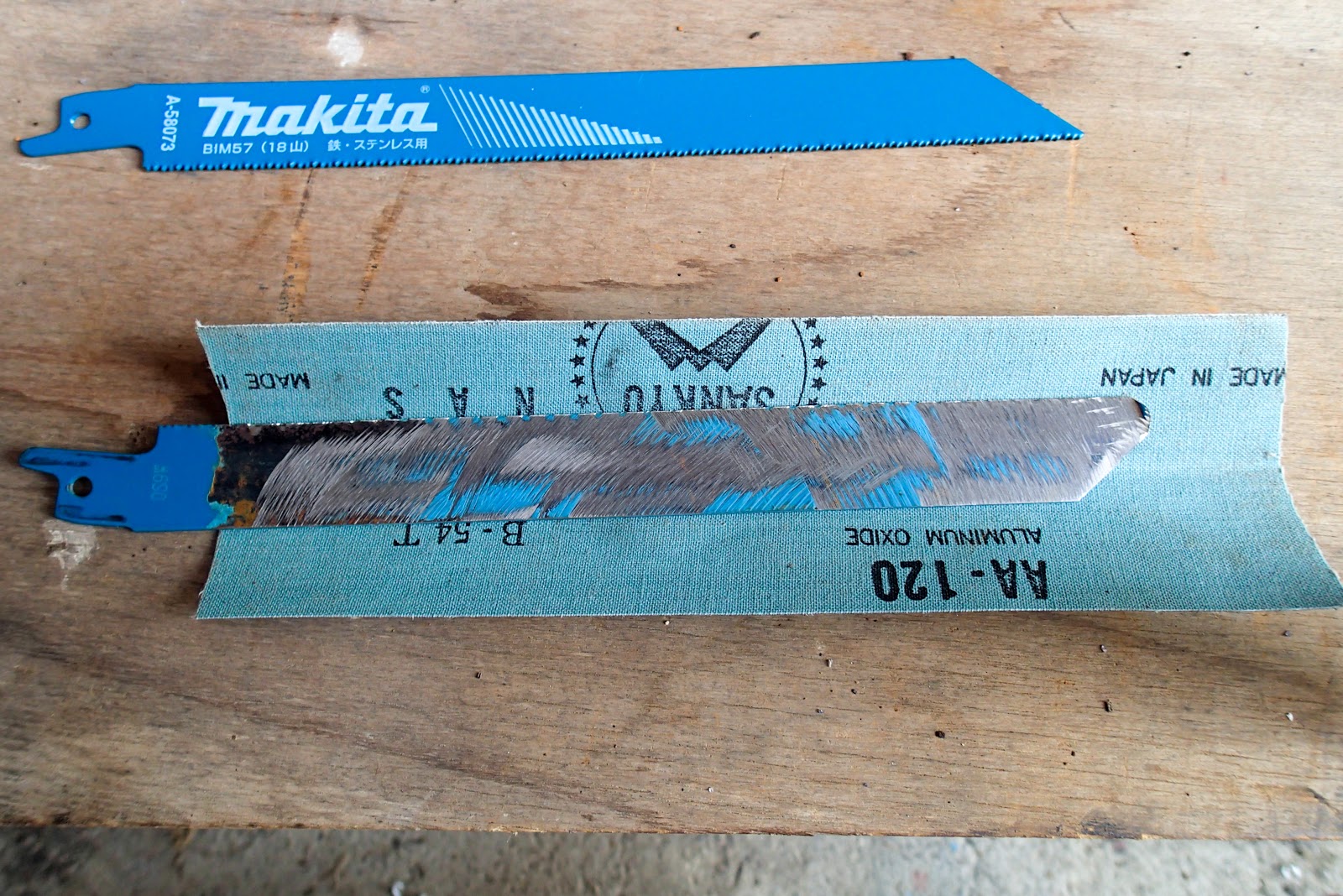
簡単に巻きつけます。

接着剤で固定します。数時間でしっかり固定されます。

実際に木材のヤスリがけです。
これは楽ちん!
(^^)


とてもうまくいきました。

----------------------------------------------
インパクトドライバー
さて、次の購入したのはインパクトドライバーです。
これは長年利用していた、ドリルドライバーの電池が老朽化したのと、トルクの強いものが前から欲しかったので、ごく自然の成り行きで購入したんだと思います。
 いま準備しているのはこれだけです。

コンクリートの穴あけ
普通の穴あけとドライバー機能です。
パワーは予想していたよりも遥かに強く大満足です。

 長年使っていたドライバードリルですが、お別れです。

このインパクトドライバーは大容量電池が2つ同梱されているので買ったのも理由です。
つまり、剪定作業の電池切れ対策も目的でした。
これは目的のとおりになって嬉しかったですね。

木工と兼用です。利用が増えるとまた考えます。

 コンクリート用
AC100Vがない場所でもなんとかなりました。

大きな穴あけ用です。

10.8Vの電池が共通で使えるので、一石二鳥でした。
インパクトドライバーは購入してすぐにかなりの頻度で利用しています。そして今のところ大満足です。
電池の寿命が長いのとトルクが大きいんです。更にサイズが小さいのが気に入っています。山に持ち出しての穴あけ加工も申し分ありません。
---------------------------------------

クリーナー

最後に購入したのは作業場所を掃除するためのクリーナーです。
電池が付属していない機種を購入しました。
家の中で自慢して利用していたら、いつの間にか家の常備品です。

これは結果的に大失敗でした。
電池式であって軽いので、手軽に掃除ができるために家の中や車の掃除用に頻繁に使われています。
既に私の所有物ではなくななってしまったのです。仕方ないです。

コメント

  1. 質問させてください、インパクトドライバーのケースはどういったものでしたか?

    返信削除
    返信
    1. ケースは比較的、小さなものです。インパクトドライバー(電池付き)と予備の電池と充電装置がちょうど収まります。あまり持ち運びはしませんが、保管用でケースは便利です。ドライバーの利用頻度はとても上がり、わたしの用途では十分すぎる能力です。

      削除
    2. 返信ありがとうございます、掃除機とセットで購入を検討していたので、参考にさせていただきます。

      削除

コメントを投稿

このブログの人気の投稿

刈払機のギアボックスが破損!修理してもらいました。

2018年に修理したこの機械、それからも大活躍でしたが、ついに2025年12月に再修理に出しました。結果は新規に機械を購入したほうがメリットありそうなのでお別れ予定です。 詳細はそちらの ブログを参照ください 。 以下は追加した部分です。 修理品の状況はとてもいいです。 ギア交換して異音もなくなりました。 せっかくなので、ギアの部分を解体したんです。  残るはギアの内部の写真だけです。  ダイヤモンドルーターとハンマーなどで解体しました。 リング外しがあっても固着している感じだったので、強引な方法でチャレンジです。  ケースは鋳物なのでダイヤモンドカッターで少し切ったあとで、ハンマーと楔で簡単に割れます。  傘歯車の部分です。 実際にはグリースだらけだったので洗っています。  歯車がかなり傷んでいます。 手前の軸を押し込むと完全に空回りです。 長期間の仕様で少し軸が動くようになっていたんですね。 すべてばらしました。 問題の部分! やっと疑問も解決できたので、写真に残しました。 少しスッキリしました。 ----------------以上は6月15日に追加しました。----------------- 共立(やまびこ)の23cc排気量の刈払機(草刈り機)がついにダウンしました。 おそらくギアボックスの破損だと予想しました。 つまりエンジンの調子が良いのに、回転しないんです。たまに回転しても刈払機先端から音がします。 半年くらい前から、ギアが外れる音(ジーッジーッ!)がたまにしていたからです。 完全に破損したら処分するつもりでいました。 とりあえずJAで観てもらい、修理するか処分するか決めようとしました。 的中です。 草刈り機の先端にある。ギアボックスが破損しているとのことでした。 問題は修理費用です。この部品は非常に高価で安価な草刈り機本体が買えるはずです。 予想のとおり、2万円弱だそうです。今は自分で交換するなら1/5程度の安価なユニットも販売されています。考えた結果、JAで修理することに決定です。 壊れた部品を並べます。 実は破損しているギア部分は見えません。 暇な時にば...

草刈機不調! エンジンがかからない!プラグコード修理

草刈り機は2台で実施しています。一台はチップソーで一台はナイロンコードです。 ナイロンコードでミカンの下草を刈っている途中で草刈機が停止してしまいました。 急に停止し、エンジンが掛かりません。 電気系統と思い、プラグ交換してもだめでした。諦めてじっくり点検したら、プラグコードが切れているのです。 プラグとの接触部分が残っていて、コードが断線です。 プラグコードを交換したいのですが、これは修理屋に頼むしかないかなあとおもいつつ調べてみました。  無理やり接触させてみたところです。 見事にエンジンが掛かります。調子はいい! これなら自分で修理できそう!  力ずくでここまで復元しました。  そして無理やり、接触バネを差し込みます。 はずれないように糸で縛り、瞬間接着台で補強です。 キャップのゴムをもとに戻します。 これで元通り! 見事に修理完了です。 時々エンジン不調があったのもこのことが原因だったようです。 それにしても、この機械は修理だらけです。元の状態はエンジンとシャフトくらい! 修理後の動作確認でもすこぶる順調です。 (^^)

TG-6とスマホのWIFI接続!

コンパクトカメラTG-6にも少しなれてきたので、スマホと接続することにしました。 ハゼラン TG-6 で撮影した写真をそのままスマホに送ったものです。 ここまでが当初の目的でした。 設定からここまで半日も要してしまいました。 さて、設定に苦労したので記録として残します。 1.スマホにアプリ「OI.Share」をインストールする。難なくインストールできました。 2.スマートフォンでカメラのQRコードを専用アプリで読み取り、Wi-Fi接続するとあるができない。QRコードが表示されない。メーカにチャットで問い合わせた結果、 カメラの「メニュー」ボタンを2秒間長押しする とのこと! (画像はメーカのものを借用してます) 上記のQRコードが表示できなかったのです。やっと解決!その後の操作は適当にやっていたらうまくいったようなので記憶していません。 3.スマホからカメラの操作ができ、撮影ができたので終了です。 しかし、カメラの機能が増えて年寄りには使いにくくなったようです。「長押し」とは! その後カメラもアプリもオフにしてもう一度操作するとWifiがうまく接続できません。 a.アプリ「OI.Share」を起動 b.リモコンをタップすると「カメラを検出できない。Wifi設定を確認ください。」となる。 c.カメラのメニューを長押ししたら、スマホのWifi設定にTG-6が現れてパスワード要求されるました。カメラに表示されたパスワードを入力するとやっと接続できました。 面倒くさいと感じます。 その後で操作はできたので、もう一度カメラとスマホのアプリをオフにして再度起動し直しました。 次からはパスワード要求無しで接続できました。 以上で設定作業は終了したようです。 今後のTG-6とスマホのWIFI接続方法は次の通りでできるようです。 A.カメラの電源を入れ、メニューボタンを長押しする。 B.アプリ「OI.Share」を起動し、リモコンをタップする。Wifi設定をタップする。自動で接続になる。(ここがわかりにくい) C.そのままの状態でアプリ「OI.Share」にもどるり、もう一度リモコンをタップするとカメラの操作ができる。 他にもやり方がありそうですが、混乱を防ぐために私の場合にはこの方法でいきます。 ...